
4.FileZillaインストール
概要
サーバーとファイルをやりとりする際に使用する、ファイル転送ソフト「FileZilla」をインストールしていきます。
Step1. FileZillaのダウンロード
以下のURLから、FileZillaのインストーラーをダウンロードします。
[su_button url=”https://kanda-it-school-square.com/download/FileZilla_3.47.1_win64-setup.exe” style=”flat” background=”#1e73be” size=”5″]【64bit版】FileZilla_3.47.1_win64-setup.exe[/su_button]
[su_button url=”https://kanda-it-school-square.com/download/FileZilla_3.47.1_win32-setup.exe” style=”flat” background=”#1e73be” size=”5″]【32bit版】FileZilla_3.47.1_win32-setup.exe[/su_button]
パッケージをダウンロードする場所はデスクトップなど任意の場所で構いません。
本ページでは「Windows 64bit版のPCのみ」対象として進めています。
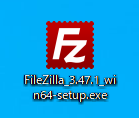
Step2. FileZillaのインストール
ダウンロードしたファイルを開くと、FileZillaのインストーラーが起動します。
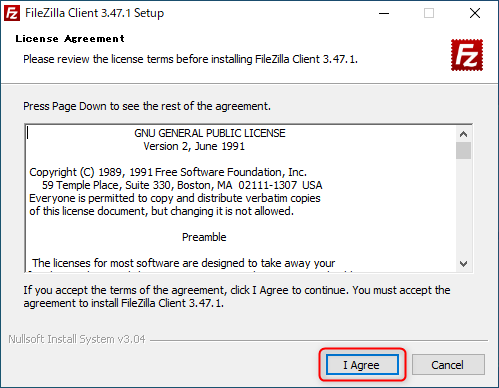
利用規約が表示されるので、「I Agree」ボタンをクリックします。
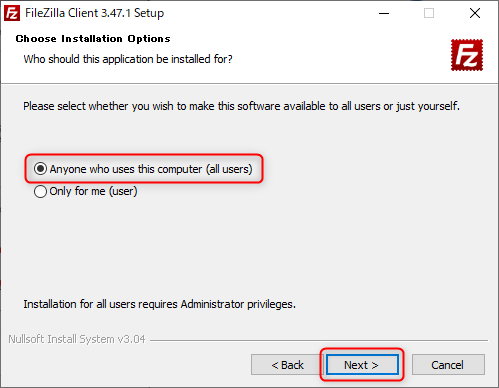
「Anyone who uses this computer (all users)」にチェックが入っていることを確認し、「Next」ボタンをクリックします。
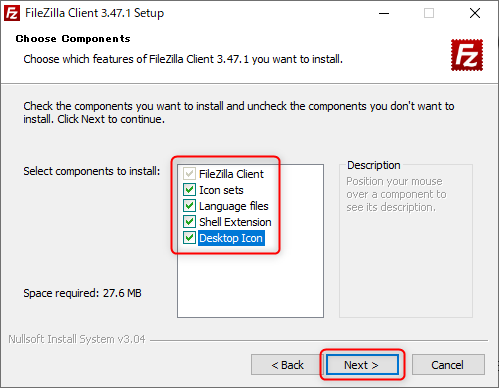
「全ての項目」にチェックを入れ、「Next」ボタンをクリックします。
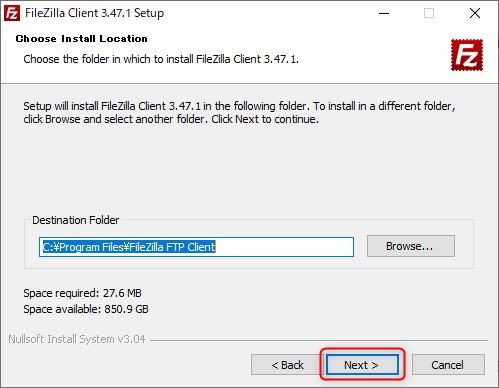
インストール場所を変更しない場合、そのまま「Next」ボタンをクリックします。
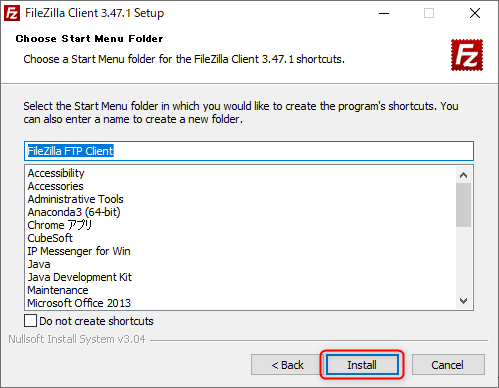
プログラムグループを作成する場合、そのまま「次へ」ボタンをクリックします。
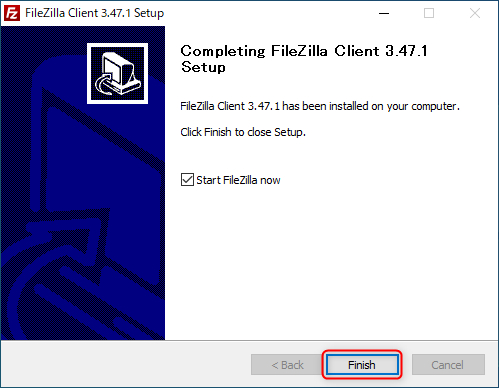
「Finish」ボタンをクリックします。
これでFileZillaのインストールは完了です。
Step3. FileZillaの動作確認
インストールしたFileZillaが起動できるか確認します。

デスクトップに作成されたFileZillaのアイコンをダブルクリックし、起動します。
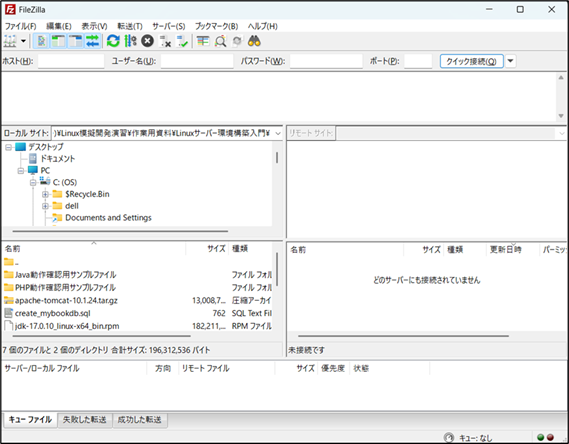
FileZillaが起動し、上記画面が表示されていれば動作確認は完了です。
次→「5.WinSCPインストール」